Pytorch入门1-环境准备
第一节:准备工作
一、基础环境
Anaconda中内置了许多的库,很多库都是比较老的,可能也是我们不需要的,为了保持一个干净的Python环境,这里我们使用MiniConda来作为本套课程的Python解释器。下载地址为:https://www.anaconda.com/download/success,安装过程这里不再赘述,尽量选择一个不那么深的路径安装即可,在安装完后,将以下三个路径添加到环境变量中(这里以我的安装路径C:\Software\Miniconda3为例):
1 | # 根路径 |
接着,执行以下命令创建一个虚拟环境:
1 | # 使用3.12的环境,因为后续有些包暂不支持3.13 |
conda管理虚拟环境的常用命令如下:
1 | # 查看所有的虚拟环境 |
二、安装相关包
在学习PyTorch时,我们需要涉及到一些其他机器学习的包,先提前安装好,建议大家安装的版本号和课程保持一致。在安装包之前,先通过以下命令进入到虚拟环境:
1 | $ conda activate torch-env |
默认情况下,在安装包的时候,会从Python官网上下载,而Python官方服务器是在国外,那么会下载比较慢甚至超时,那么可以设置一下pip源,设置方法可以参考:https://www.cnblogs.com/ZhangRuoXu/p/6370107.html
1numpy
安装命令:pip install numpy==2.3.2
2pandas
安装命令:pip install pandas==2.3.1
3matplotlib
安装命令:pip install matplotlib==3.10.3
4seaborn
安装命令:pip install seaborn==0.13.2
5scikit-learn
安装命令:pip install scikit-learn==1.7.1
6jupyter notebook
安装命令:pip install jupyter==1.1.1
7一行命令
1 | pip install numpy==2.3.2 pandas==2.3.1 matplotlib==3.10.3 seaborn==0.13.2 scikit-learn==1.7.1 jupyter==1.1.1 |
三、PyTorch介绍
PyTorch 是一个由 Facebook(现 Meta)人工智能研究团队主导开发的开源 Python 机器学习库。它源于早期的 Torch 库(一个采用 Lua 语言、支持科学计算和机器学习的框架),但将其核心功能移植到了更主流的 Python 语言生态中,其底层核心则使用高效的 C++ 实现。
PyTorch 专为 人工智能(AI) 领域设计,尤其在 计算机视觉(CV) 和 自然语言处理(NLP) 等前沿方向应用广泛且表现卓越。其核心吸引力主要来源于两大关键特性:
1强大的张量计算: PyTorch 提供了与 NumPy 高度相似的、功能丰富的张量(Tensor) 操作接口,使得处理多维数组数据非常直观。但与 NumPy 最大的不同在于,PyTorch 的张量计算能够无缝地利用 GPU(图形处理器) 或苹果的 MPS(Metal Performance Shaders) 等硬件加速器,从而获得远超 CPU 的计算速度,这对于训练大规模深度学习模型至关重要。
2动态图与自动微分: PyTorch 的核心优势在于其 基于动态计算图的深度神经网络构建方式 以及内置的 自动微分系统(Autograd)。这意味着开发者可以像编写普通 Python 代码一样灵活地定义和修改神经网络结构(“Define-by-Run” 模式),系统会自动跟踪计算过程并计算梯度,极大简化了模型训练中复杂的反向传播求导工作。
得益于其 Pythonic 的 API 设计、直观的调试体验、灵活的模型构建能力以及强大的生态系统,PyTorch 不仅成为工业界部署 AI 解决方案的重要工具,更是学术界进行前沿人工智能研究与开发的首选框架之一。
与另外一个深度学习框架TensorFlow比起来,PyTorch学习曲线更低,接口适应性更好,是现在做深度学习的首选框架。
四、安装PyTorch
PyTorch分为CPU和GPU两个版本,安装CPU版本命令如下:
1 | $ pip install torch torchvision torchaudio |
GPU版本的安装方式如下。如果是Mac电脑,不需要看以下内容,只需要通过以上命令即可安装GPU版本的PyTorch。
1CUDA软件安装
CUDA(Compute Unified Device Architecture)是NVIDIA公司开发的并行计算平台和编程平台,通过CUDA可以非常方便的操作底层的GPU。
1.1查看支持的CUDA版本
CUDA目前最新版是13.0.1,但是并不是所有计算机都支持,有的可能支持的最高的CUDA版本是12.8,有的可能是11.8,所以需要先查看自己电脑支持的最高CUDA版本。可以通过以下两种方式查看:
●通过命令:在终端输入nvidia-smi即可查看。
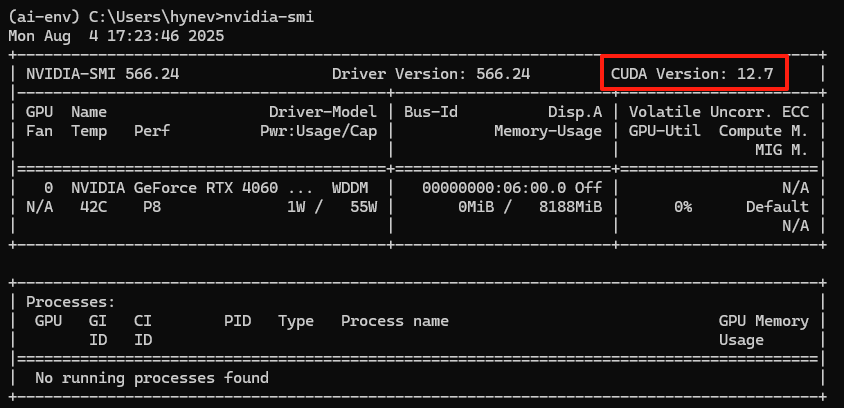
我的电脑支持的最高CUDA版本是12.7,那么我后面下载CUDA的时,只能选择低于12.7以下的版本。
●通过界面:NVIDIA控制面板->系统信息->组件->NVCUDA64.DLL,即可查看支持的CUDA最高版本。
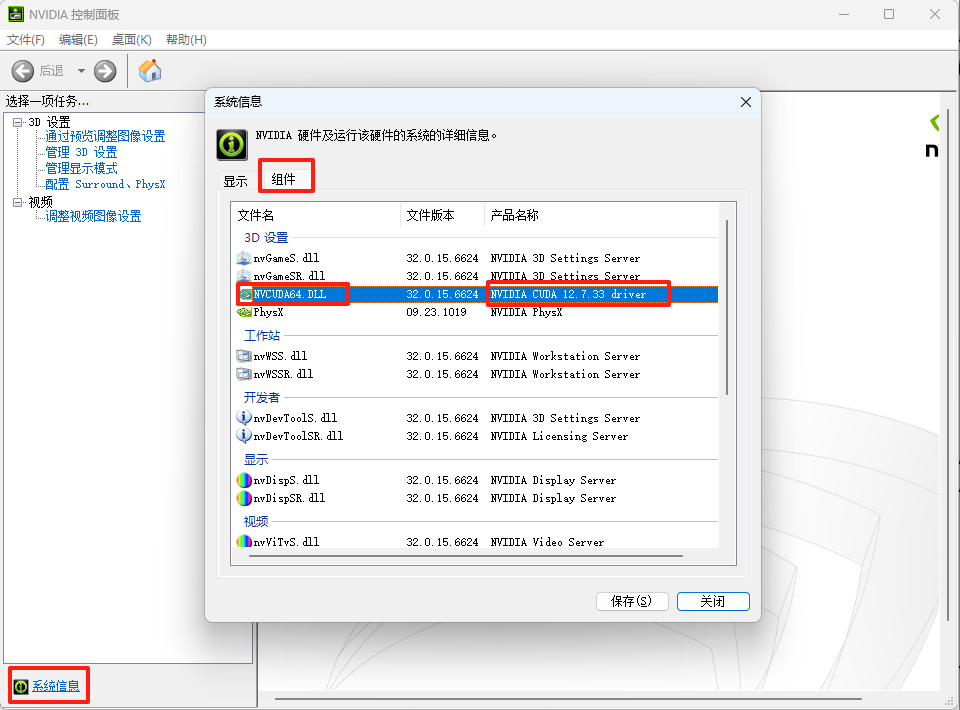
可以看到我的电脑支持的最高CUDA版本是12.7.33。
1.2下载CUDA
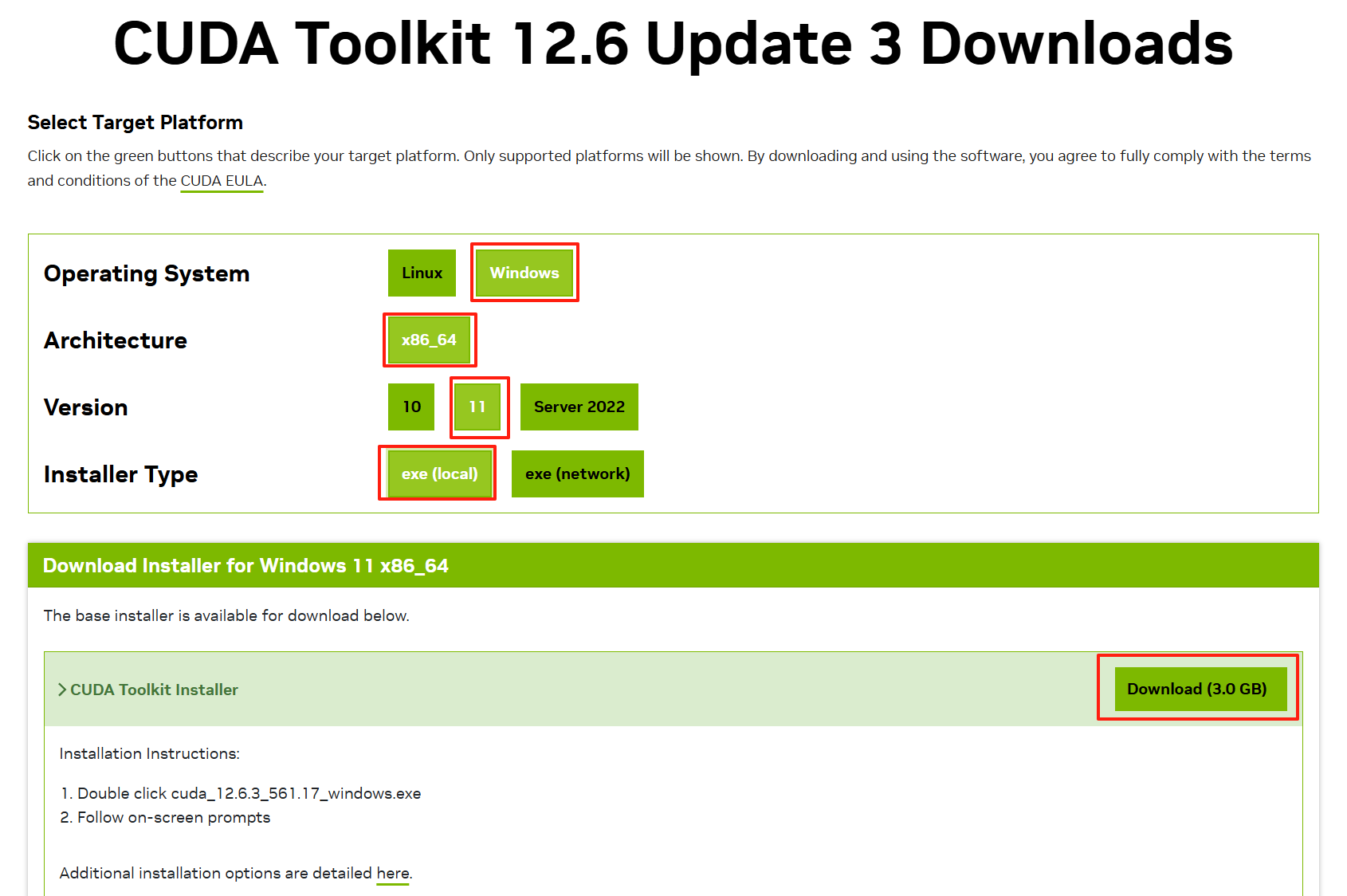
然后在:https://developer.nvidia.com/cuda-toolkit-archive,找到符合要求的CUDA软件,点击下载进行安装即可。比如我电脑支持的最高CUDA版本是12.7,那么我可以下载12.6.3版本的CUDA。
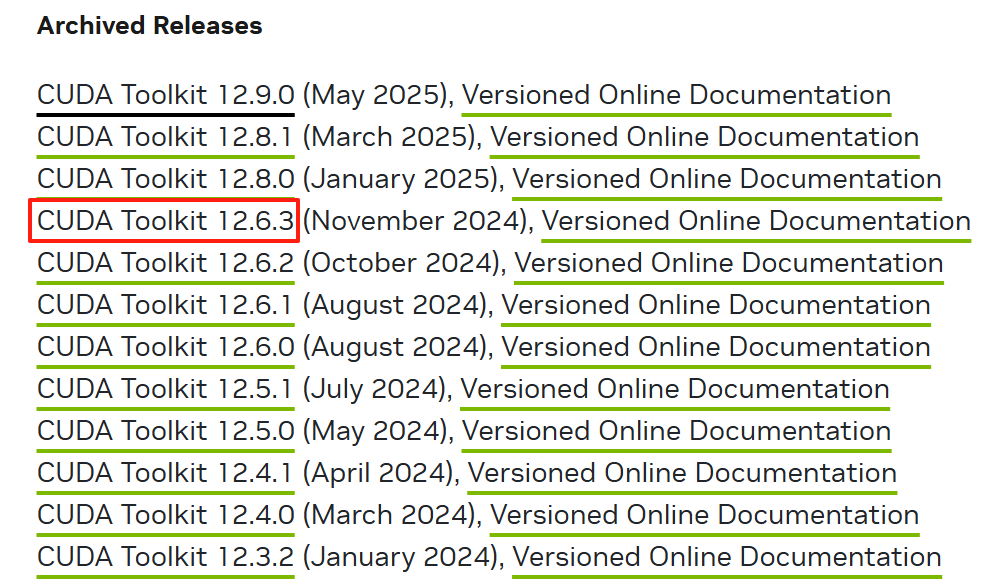
然后点击后,根据操作系统进行选择,选择后点击下载即可。
1.3安装CUDA
双击安装软件,安装路径和选项保持默认即可。
安装完后,重新打开终端后输入:nvcc –version后,出现以下界面:
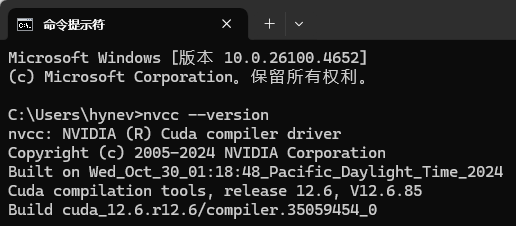
说明已经安装成功。
2选择PyTorch
首先进入到这个页面:https://pytorch.org/get-started/locally/,然后选择自己的操作系统版本,以及CUDA软件的版本等信息,就会出现合适要求的安装命令。
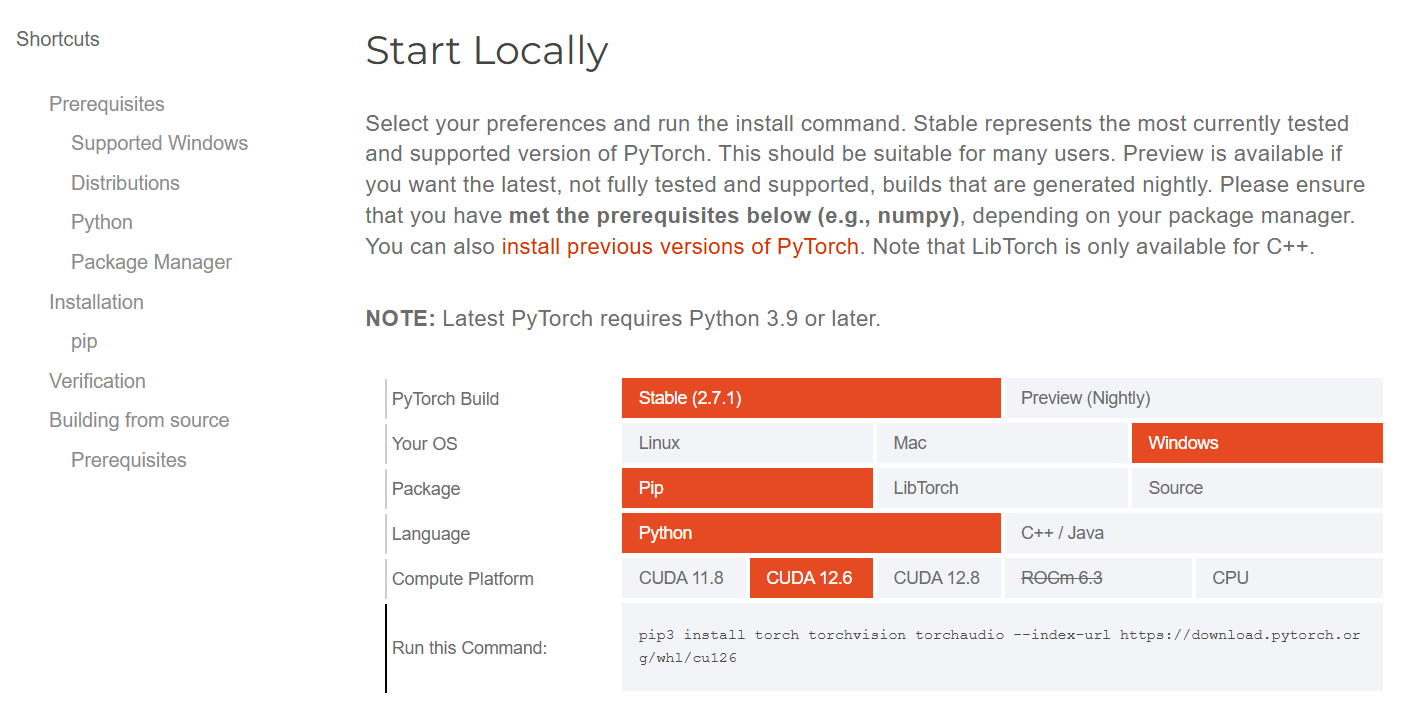
比如我这里是:pip3 install torch torchvision torchaudio --index-url https://download.pytorch.org/whl/cu126,把这个命令粘贴到终端,安装即可。如果下载速度太慢了,也可以使用清华大学的镜像源:pip install torch torchvision torchaudio -i [https://mirrors.nju.edu.cn/pytorch/whl](https://mirrors.nju.edu.cn/pytorch/whl)/cu126
3验证安装
打开cmd终端:
1 | # 进入虚拟环境 |
五、安装PyCharm
PyCharm是一款强大的Python IDE工具,下载页面为:https://www.jetbrains.com/zh-cn/pycharm/download/
Pytorch入门1-环境准备